LinuxでWiFiの電波強度や速度をnmcliコマンドを使って確認する方法
はじめに
パソコンでWiFiが調子悪いときにどんなWiFiが飛んでいてどれぐらいの強度なのか調べたい場合に便利なのがnmcliコマンドです。nmcliコマンドはCentOSやUbuntu、他の多くのディストリビューションでもおそらくデフォルトで使用できるコマンドです。nmcliはNetwork Manager CLIの略です。この記事では、nmcliコマンドを使用してWiFiの電波強度や速度を確認する方法をまとめます。
前提と環境
この記事はUbuntu18.04で確認した内容となりますが、その他のディストリビューションでも使用できると思います。また、ディストリビューションやバージョンによってはroot権限が必要な場合もあるので、その場合はroot権限で実行してみてください。
- OS : Ubuntu 18.04
nmcliでデバイス情報を表示する
はじめに、nmcliでLinuxが認識しているデバイス一覧を表示してみます。以下のコマンドを実行します。
$ nmcli device
DEVICE           TYPE      STATE     CONNECTION
wlp2s0           wifi      接続済み  aterm-10002c-g
br-qwrpijp       bridge    接続済み  br-qwrpijpb1bd
docker0          bridge    接続済み  docker0
virbr0           bridge    接続済み  virbr0
lo               loopback  管理無し  --
virbr0-nic       tun       管理無し  --
なお、deviceを省略してdevでも可能です。以降では省略したdevを使用します。
$ nmcli dev
DEVICE           TYPE      STATE     CONNECTION
wlp2s0           wifi      接続済み  aterm-10002c-g
br-qwrpijp       bridge    接続済み  br-qwrpijpb1bd
docker0          bridge    接続済み  docker0
virbr0           bridge    接続済み  virbr0
lo               loopback  管理無し  --
virbr0-nic       tun       管理無し  --
nmcliで接続できるWiFi情報を表示する
周囲を飛んでいるWiFi情報を表示するには、以下のコマンドを実行します。
$ nmcli dev wifi
IN-USE  SSID             MODE      CHAN  RATE        SIGNAL  BARS  SECURITY
        homewifi         インフラ  6     130 Mbit/s  100     ▂▄▆█  WPA2
        aterm-000000-a   インフラ  36    270 Mbit/s  87      ▂▄▆█  WPA1 WPA2
*       aterm-000000-g   インフラ  6     130 Mbit/s  84      ▂▄▆█  WPA1 WPA2
        ABSLI28KWKSK-2G  インフラ  6     195 Mbit/s  77      ▂▄▆_  WPA1 WPA2
        wx00-AKLS98-w    インフラ  44    54 Mbit/s   35      ▂▄__  WEP
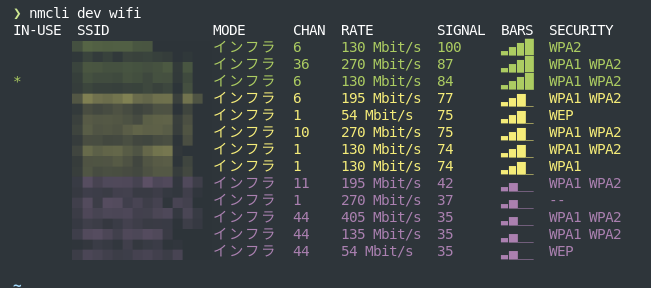
CHANが使用しているチャネル、RATEが速度、SIGNALが電波強度、SECURITYが使用しているWiFi認証用の暗号化方式です。 なお、実際の見た目としては以下のように電波強度(SIGNAL)順に色分けして表示してくれます。
より多くの情報を表示したい場合は、以下のように-f ALLオプションを使用します。
$ nmcli -f ALL dev wifi
-fは表示するフィールドを指定するためのオプションで、これにALLを渡すことで全ての情報を表示します。実際には以下のような見た目になります。

接続しているWiFi以外の情報が表示されない場合
nmcli dev wifiを実行してもその時点で接続しているWiFi以外の情報が表示されない場合は、一度LinuxのGUIの設定からWiFiの一覧が以下のように表示されるか確認してみてください。
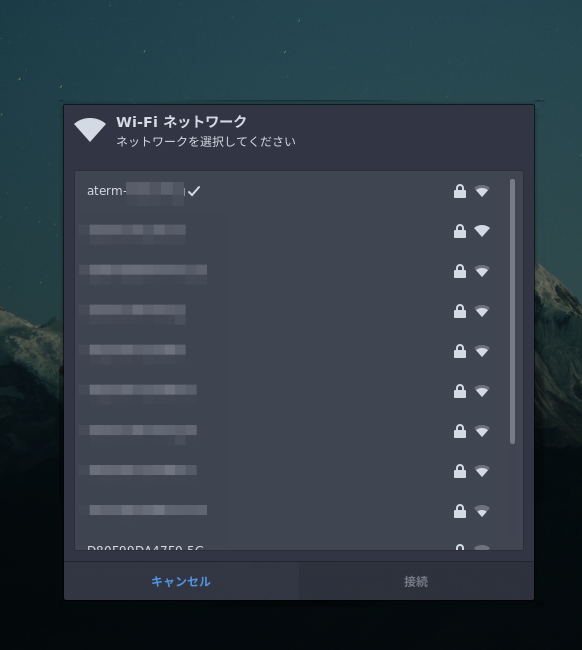
ここで一覧が表示された後にnmcli dev wifiを改めて実行してみると表示される場合があります。
参考文献
英語になりますが以下が公式マニュアルです。
nmcliはWiFi情報を表示するためのだけのコマンドではなく、ネットワーク関連の様々な操作を実行できます。これらについては以下の記事も参考になりました。
従来Linuxでは、ネットワークの状態確認やデバイスの設定など機能ごとにコマンドを使い分けていましたが、Red Hat Enterprise LinuxおよびCentOSには、統合ツールとして「NetworkManager」およびCLI版の「nmcli」が用意されています。
まとめ
WiFiの調子が悪い時等に使えるかもしれないnmcliコマンドの使い方を簡単にまとめました。nmcliでできることは非常に多いので、ネットワーク関連をよく操作する方は他の機能も便利かもしれません。
関連記事
 公開日:2020/02/16 更新日:2020/02/16
圧縮、暗号化、リモート対応の差分バックアップを作成できる「Borg Backup」の使い方
圧縮、暗号化に対応し差分バックアップを作成できるソフトウェアである「Borg Backup」をUbuntuにインストールして使ってみたのでその手順をまとめます。「Borg Backup」はLinux、macOSに対応しています。
 公開日:2020/02/14 更新日:2020/02/14
自分専用の後で読むサービスを構築できる「Wallabag」をUbuntu + Nginxで構築する手順
後で読むサービスのPocketにかなり近く、機能豊富なオープンソースのWallabagをUbuntuにインストールしたのでその手順をまとめます。
 公開日:2020/02/12 更新日:2020/02/12
ファイル単位で暗号化して保存できるCryptomatorをインストールして使う手順
Cryptomatorは、ファイル単位での暗号化が可能なソフトウェアです。この記事では、UbuntuにCryptomatorをインストールする手順と使い方をまとめます。
 公開日:2020/01/22 更新日:2020/01/22
WireGuardでVPNサーバーを構築してスマホやPCから接続する手順
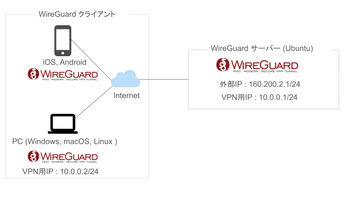
WireGuardはOpenVPNよりもシンプルで高速、より安全なVPNとして開発が進められており、OpenVPNに代わるVPNとして期待されています。この記事ではWireGuardを使ってVPNサーバーを構築し、そのVPNサーバーにUbuntuやiPhoneから実際に接続してみるまでの手順をまとめます。
 公開日:2020/01/17 更新日:2020/01/17
ディレクトリ表示や移動をインタラクティブに実行できるコマンドツール「Broot」
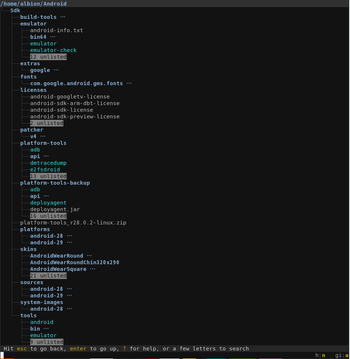
Linuxで端末を使っている時にディレクトリ構造をざっくり確認したり各ディレクトリにどのようなファイルが入っているかを確認したりしたい場合があると思います。Brootはディレクトリ構造を表示しつつさらにそこから各ディレクトリに移動したりファイルを検索したりできるコマンドラインツールです。
開発アプリ