Windows 10 で Bash on Windows を使用できるようにするまでの手順
はじめに
2016年8月3日からWindows 10のAnniversary Updateが提供され、その中にBash on Ubuntu on Windowsが含まれています。すなわちBash on Windowsです。これまではWindowsでシェル環境を使用するためにCygwinなどを入れていましたが、今回のBash on WindowsによってWindows10 ではbashを自由に使えるようになります。今回はそのbashを使えるようにするまでの手順をメモします。
Windows Subsystem for Linux (Beta)のインストール
まず以下のようにスタートボタン上で右クリックして、そこに現れるプログラムと機能をクリックします。
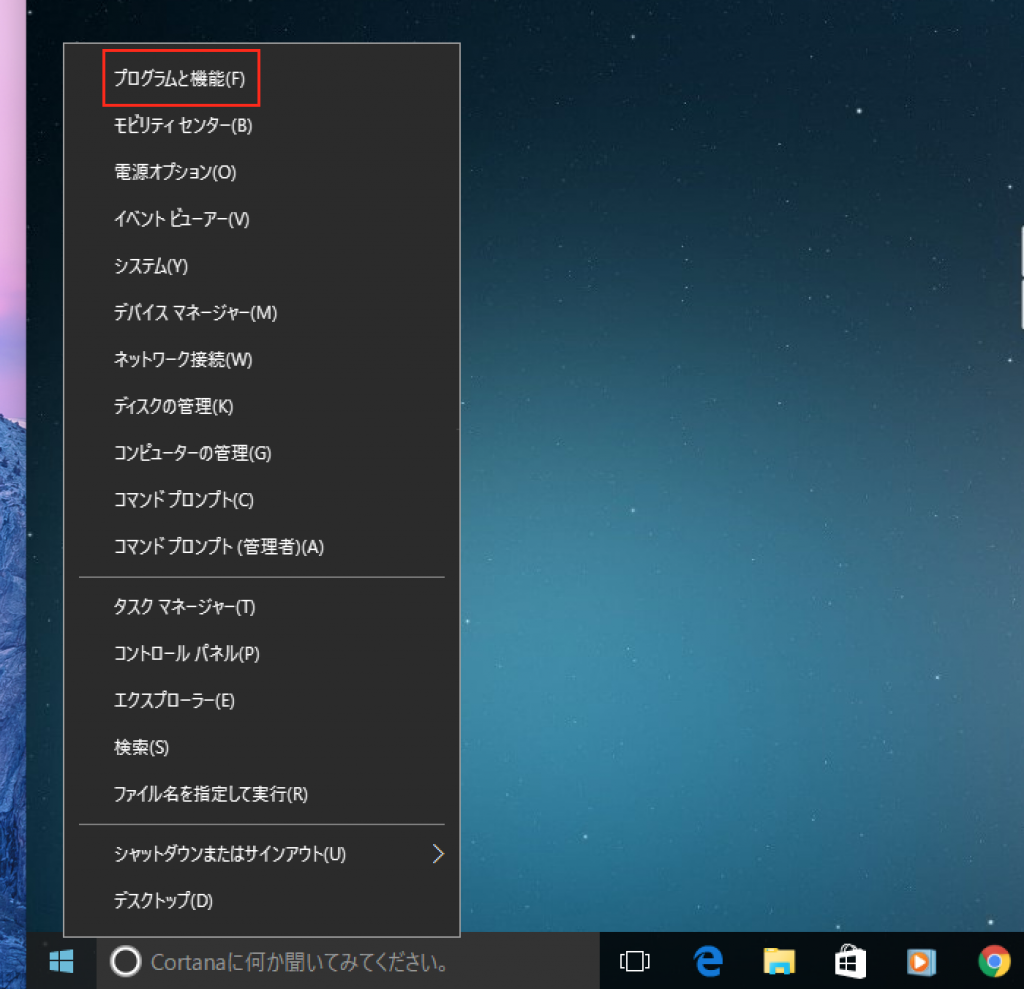
すると、以下のような画面が表示されるので、赤枠で囲ってあるWindowsの機能の有効化または無効化をクリックします。

続いて以下のようにWindowsの機能というタイトルの小ウィンドウが表示されます。その中にWindows Subsystem for Linux (Beta)という項目がありますので、左端のチェックボックスにチェックを入れてOKをクリックします。
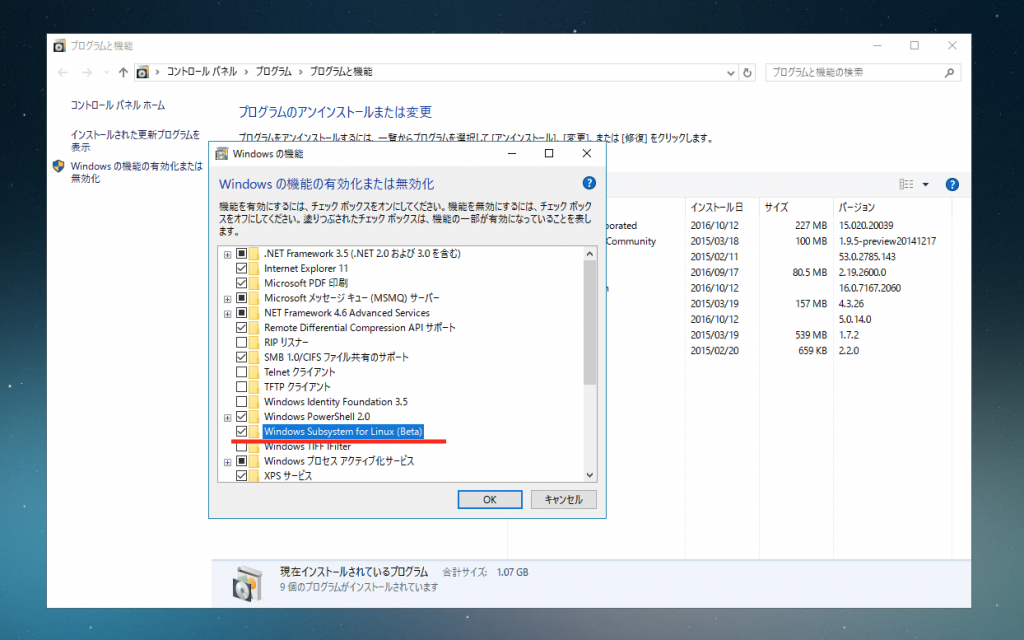
ただし、Windows10が最新の状態でないと、Windows Subsystem for Linux (Beta)が表示されていないと思います。この場合は、Windows Updateを実施して最新の状態にする必要があります。私の場合はしばらく更新していなかったので、3回分ぐらい溜まっていました。再起動が何度か必要になります。溜まっているWindows Updateが全て完了して最新の状態になればWindows Subsystem for Linux (Beta)が表示されてると思います。
Windows Subsystem for Linux (Beta)のインストールが無事に完了すると、以下のような画面が表示されるので、今すぐ再起動をクリックして再起動してください。

開発者モードの有効化
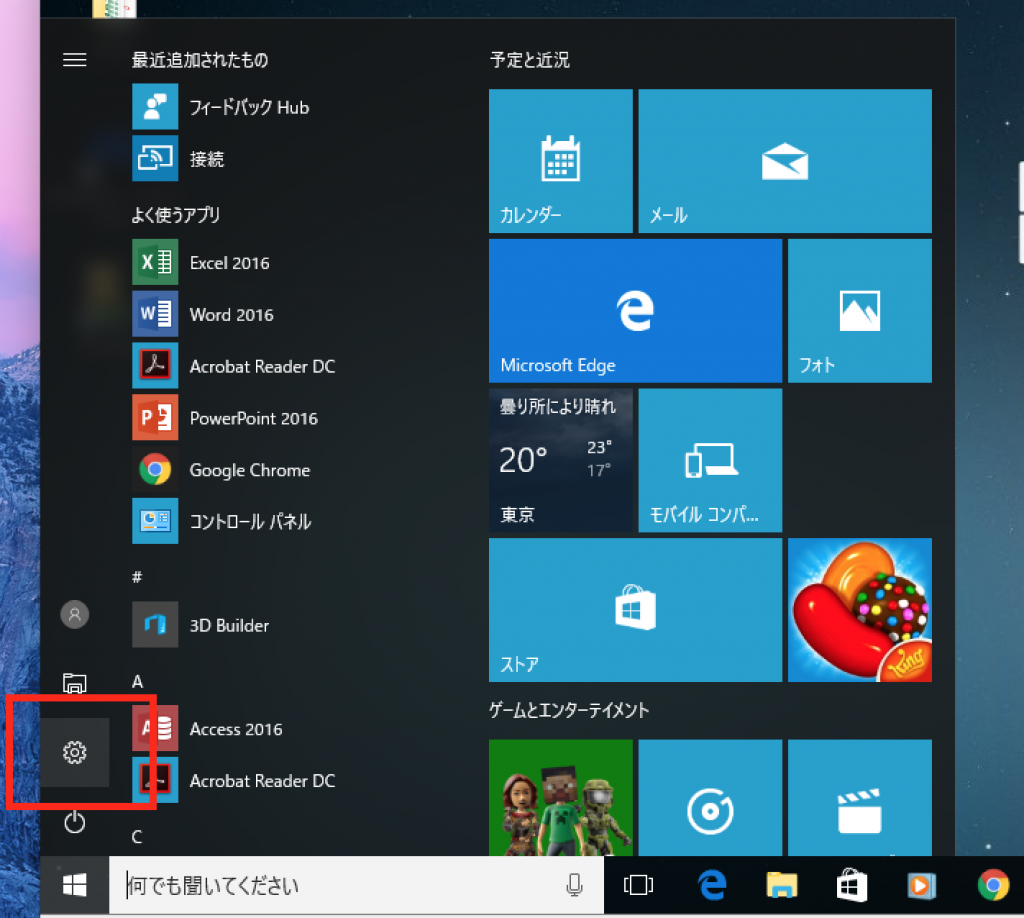
bashを使用するには、開発者モードを有効化する必要があります。そのために、まずスタートメニューから設定を開きます。設定は以下のようにスタートメニューの歯車ボタンからいけます。
続いて設定の更新とセキュリティを開きます。
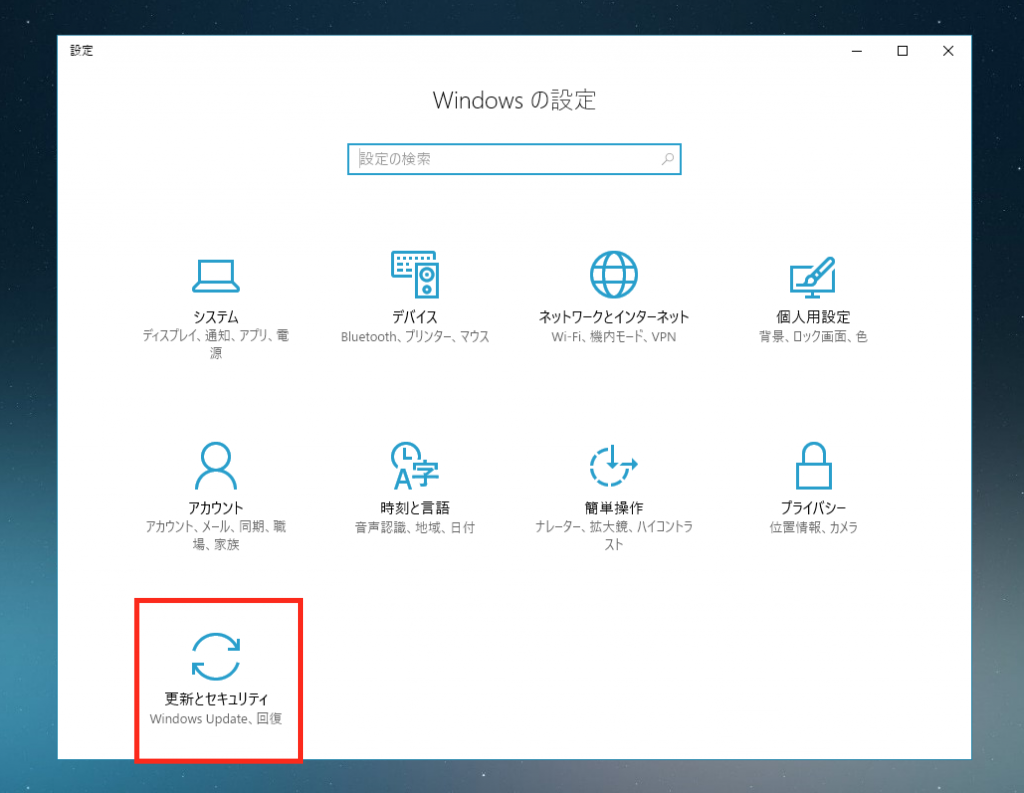
更新とセキュリティの画面のサイドメニューに以下の赤線枠のように開発者向けという項目があるのでそれをクリックします。
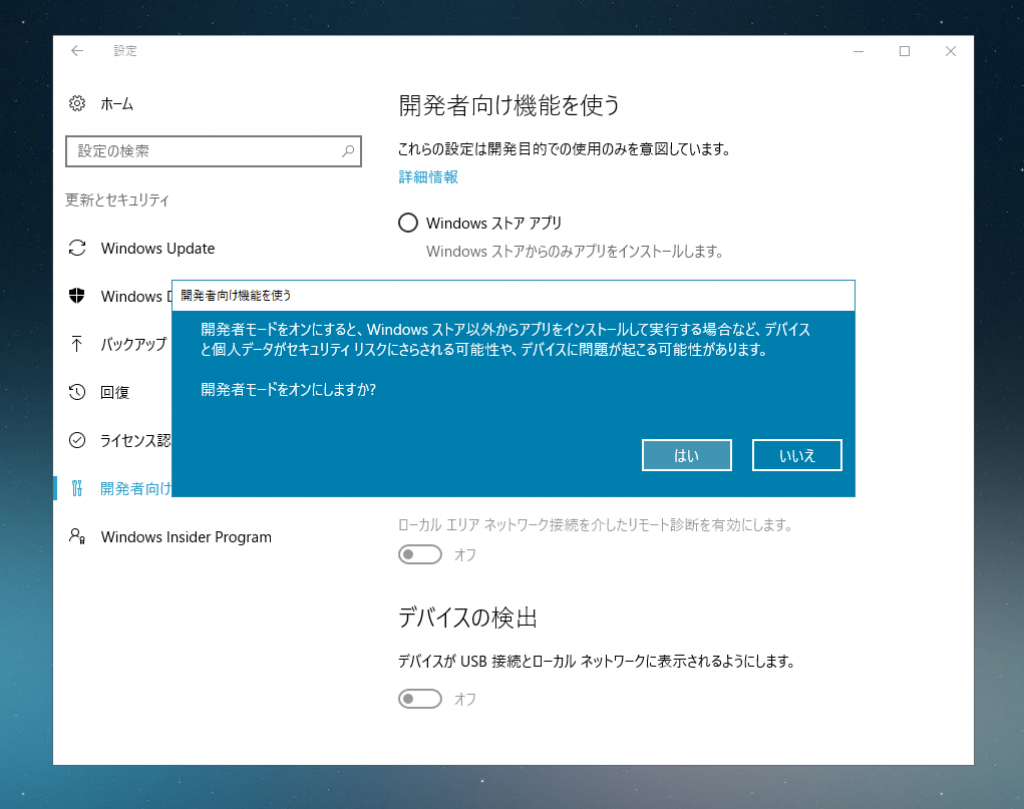
そして開発者モードという項目あるので、それをクリックします。

すると以下のような確認画面が出るので、はいをクリックします。
開発者モードが有効になると、以下のようにPCを再起動するまで、一部の機能は動作しない可能性があります。と赤文字で表示されるので、再起動します。
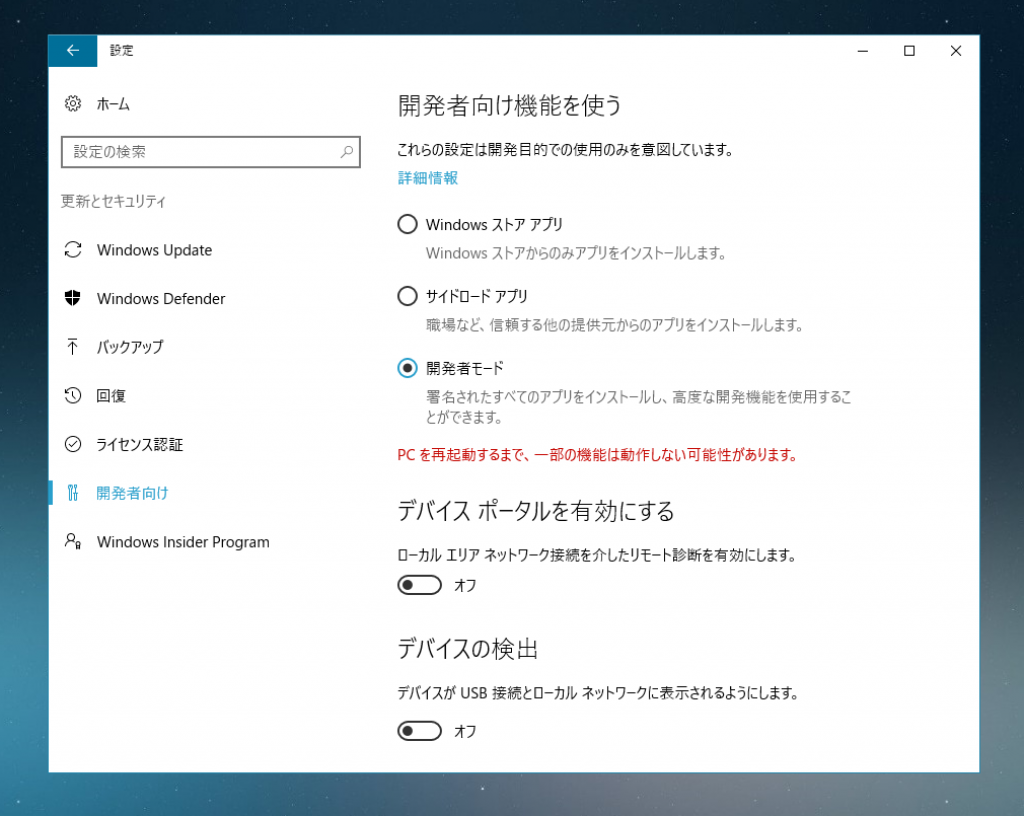
以上で必要な手順は完了です。
実際に使ってみる
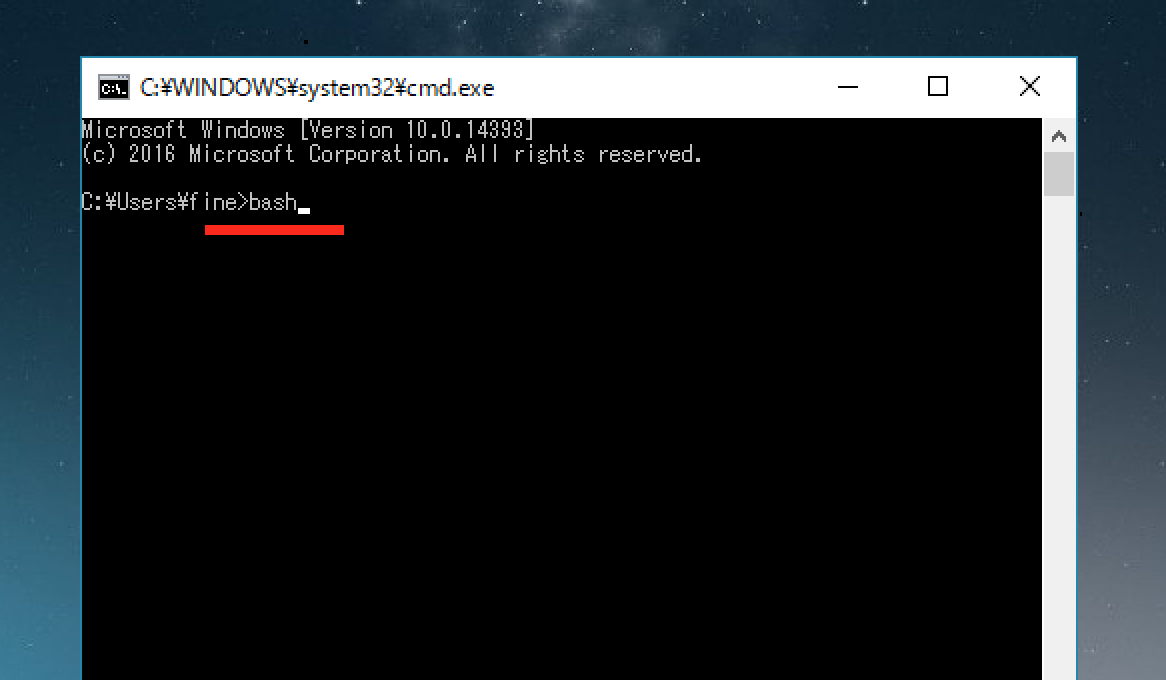
bashはWindowsのコマンドプロンプトから使用可能です。コマンドプロンプトの起動は、以下のようにファイル名を指定して実行をショートカットキーWindowsキー + Rで起動し、そこでcmdと入力して起動するのが楽です。
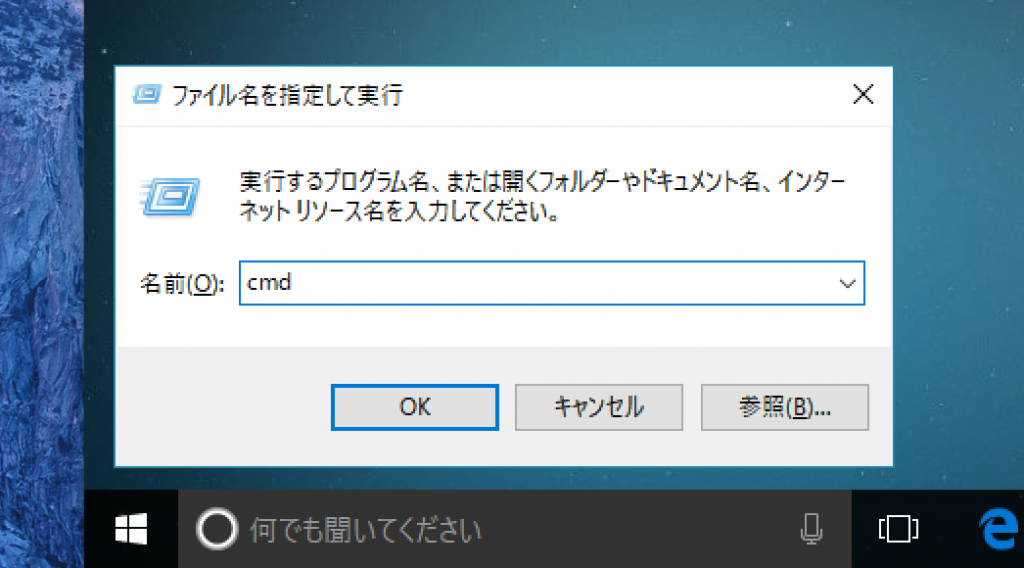
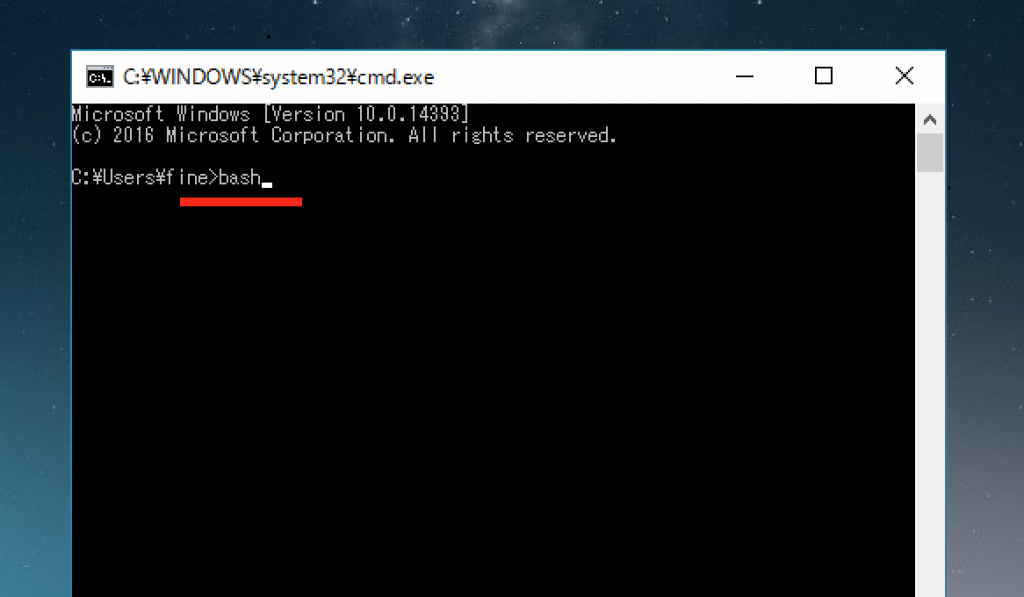
コマンドプロンプトが起動したら、bashと入力してEnterを押します。
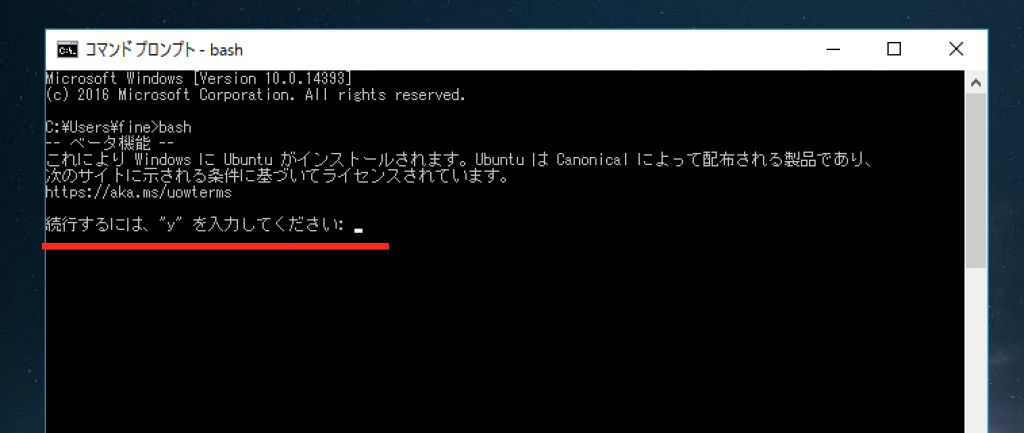
すると続行するには、"y" を入力してください:と表示されるので、指示通りyを入力します。
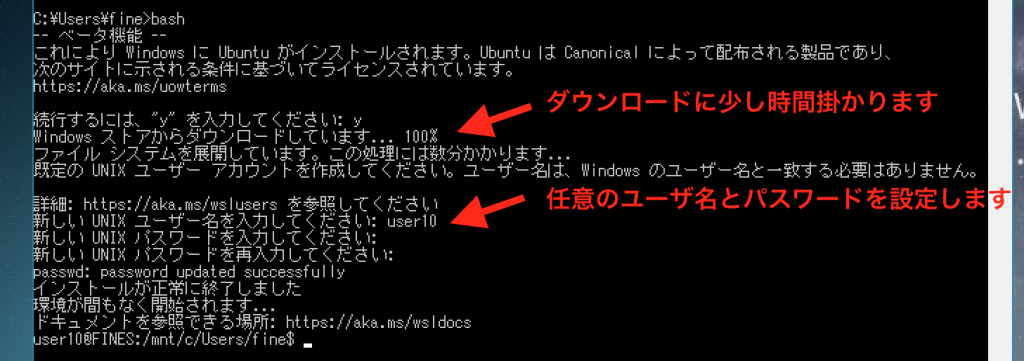
あとはWindows Storeからダウンロードが開始され、bash用のユーザ名とパスワードを設定するよう促されるので任意のユーザ名とパスワードを設定します。以下の画像内ではuser10というユーザ名にしています。
以上で全ての作業は完了です。これであとはいつでもコマンドプロンプトでbashと入力してEnterすればbashを使用できます。
関連記事
 公開日:2019/12/27 更新日:2019/12/27
Windows10のWSLをWSL2に変換する手順
Windows上でLinux環境を使用できるWSL(Windows Subsystems for Linux)の新しいバージョンであるWSL2が2019年6月からWindows10のプレビュー版で使用可能になっています。この記事では、WSL1をWSL2に変換する手順をまとめます。
 公開日:2019/12/23 更新日:2019/12/23
SyncthingをWindowsにインストールして使うまでの手順
ローカルのデバイス同士でファイルを同期、共有できるSyncthing用のクライアントアプリをWindows10にインストールしたのでその手順をまとめます。
 公開日:2019/11/08 更新日:2019/11/08
通信経路を匿名化できるTorブラウザをWindows10にインストールする手順
Tor(トーア)は自身のアクセス元、IPアドレスを匿名化してインターネットに接続できるブラウザです。この記事ではTorをWindows10にインストールする手順をまとめます。
 公開日:2019/11/04 更新日:2019/11/04
Windows10でInsider Programに登録して最新のビルド版をインストールする方法
MicrosoftはWindows Insider Programを用意しており、登録することでWindowsの最新ビルド版を使用することができます。この記事では、Windows Insider Programに登録して最新のビルド版をインストールする手順をまとめます。
 公開日:2019/11/03 更新日:2019/11/03
Windows10に最新のPowerShellをインストールする手順
MicrosoftのPowerShellの最新版をWindows10にインストールしたのでその手順をまとめます。
開発アプリ